Gestión de pagos pendientes
Aprende a ver deudas pendientes, registrar pagos y gestionar la cobranza.
Ver pagos pendientes
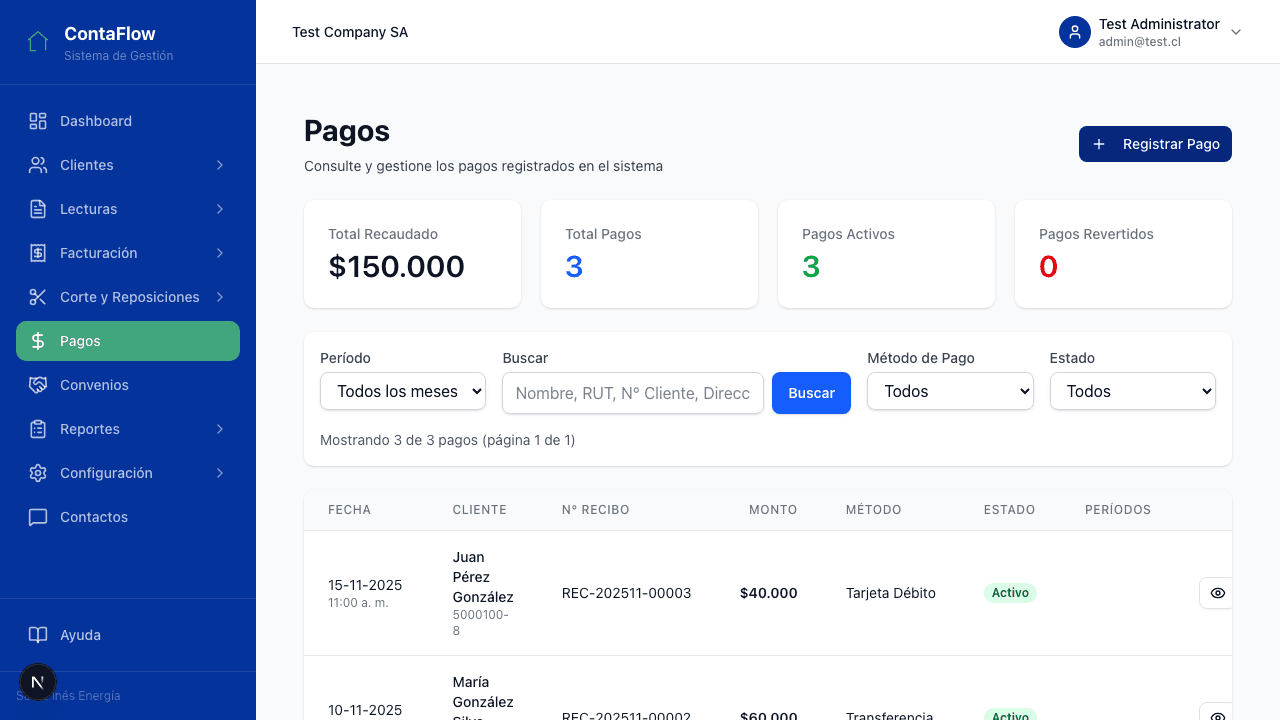
Desde la sección de Pagos puedes ver todos los pagos pendientes de tu organización. El listado muestra:
- Cliente y número de cliente
- Período de la deuda
- Monto total pendiente
- Días de mora
- Estado de la notificación
Consejo
Registrar un pago
- 1
Accede a la sección de Pagos
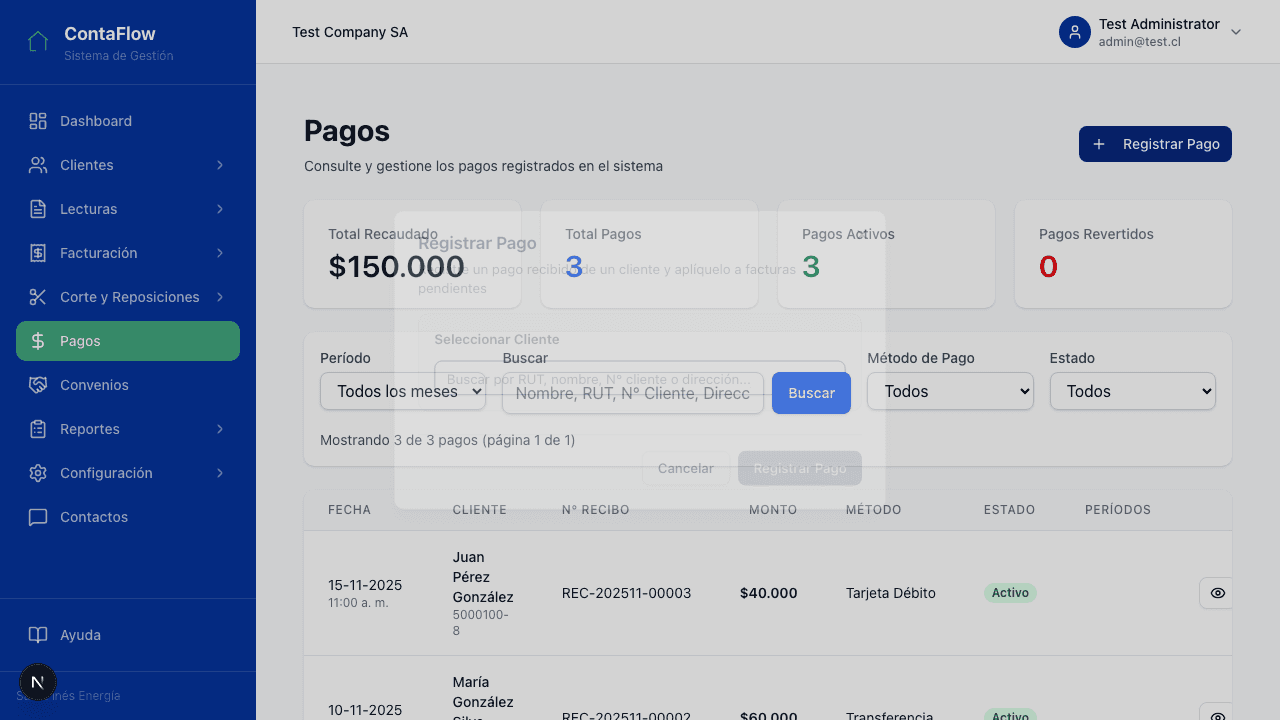
En el menú lateral, haz clic en "Pagos" y luego en "Registrar Pago".
- 2
Busca al cliente
Utiliza el buscador para encontrar al cliente que realizó el pago. Puedes buscar por RUT, nombre o número de cliente.
- 3
Selecciona la deuda a pagar
Verás el listado de deudas pendientes del cliente. Selecciona la que corresponde al pago recibido.
- 4
Ingresa los datos del pago
Completa la información del pago:
- Monto: Cantidad recibida del cliente.
- Fecha de pago: Fecha en que se realizó el pago (por defecto, hoy).
- Método de pago: Efectivo, transferencia, tarjeta, etc.
- Referencia: Número de transferencia u otro identificador (opcional).
- Nota: Comentarios adicionales sobre el pago (opcional).
- 5
Confirma el pago
Revisa los datos y haz clic en "Registrar Pago". El sistema actualizará el estado de la deuda.
- 6
Genera la boleta
Después de registrar el pago, podrás generar la boleta para entregar al cliente.
Métodos de pago disponibles
| Método | Descripción |
|---|---|
| Efectivo | Pago en dinero en efectivo |
| Transferencia Bancaria | Transferencia electrónica (incluir número de operación) |
| Tarjeta de Débito | Pago con tarjeta de débito |
| Tarjeta de Crédito | Pago con tarjeta de crédito |
| Otro | Otros métodos (especificar en la nota) |
Pagos parciales
Es posible registrar pagos parciales cuando el cliente no paga el monto total:
- Ingresa el monto recibido (menor al total pendiente)
- El sistema calculará automáticamente el saldo restante
- La deuda quedará en estado "Pago Parcial"
- Podrás registrar pagos adicionales hasta completar el monto
Nota
Sobrepago
Si el cliente paga más del monto pendiente:
- El sistema detectará el sobrepago automáticamente
- Se marcará la deuda actual como pagada
- El excedente quedará como saldo a favor del cliente
- El saldo a favor se puede aplicar a futuras deudas
Estados de pago
| Estado | Significado |
|---|---|
| Pendiente | No se ha recibido ningún pago |
| Pago Parcial | Se recibió pago parcial, queda saldo pendiente |
| Pagado Normal | Pago completo dentro del plazo |
| Pagado con Mora | Pago completo fuera del plazo |
Historial de pagos
Desde "Pagos → Historial" puedes ver todos los pagos registrados. El historial permite:
- Buscar pagos por cliente, fecha o método
- Ver el detalle de cada pago
- Descargar o reenviar boletas
- Exportar reportes de recaudación
Anulación de pagos
Confirmación de pago
Al registrar un pago exitosamente:
- Se actualiza el estado de la deuda
- Se genera automáticamente la boleta
- Si el cliente tiene email, recibe confirmación con la boleta adjunta
- El pago aparece en el historial inmediatamente